Leta i den här bloggen

2011-06-09

Erfarenheter efter att installerat SP2 på Citrix XenServer 5.6.

[EDIT 2011-06-27]
Det finns en bugg i SP2. Se även denna bloggpost om en uppdatering som löser detta problem
[/EDIT]


Idag updaterade jag hemma till SP2 på XenServer maskinen och tänkte här dela med mig lite av mina erfarenheter..

Jag gick från FeaturePack 1 till SP2.  Uppgraderingen gjorde jag genom att:
  1. Loggade in på www.citrix.com
  2. Laddade ned XenServer 5.6 SP2 (ZIP fil)
  3. Laddade ned XenCenter 5.6 SP2
  4. Packade upp ZIP-filen till en mapp på skrivbordet på den dator där jag har XenCenter installerat.
    Detta gjorde att jag fick en fil på 204 580 kB vid namn "XS56ESP2.xsupdate"
  5. Jag startade XenCenter, klickade på Tools och valde Install New Update.
  6. Klickade på Next för att starta den wizard som kommit upp.
  7. klickade på Add... och pekade ut filen "XS56ESP2.xsupdate"
  8. Valde servern som skulle uppdateras
  9. Eftersom jag inte har någon annan server att flytta de virtuella maskinerna till så sattes alla VMar som standby
  10. Klickade på Next för att gå vidare i installationen.
  11. XenServern startades om. XS56ESP2 installerades. XenServern startades om igen.
  12. Klickade på Finish för att avsluta wizarden.
  13. Stängde ned XenCenter
  14. Installerade XenCenter 5.6 SP2.
  15. Gick in i XenCenter och startade upp de virtuella maskinerna igen.
Instruktionen enligt Citrix finns även här: http://support.citrix.com/article/CTX129390#upgradeFP1

Nåja... Vad upptäckte jag då?
Det steg som tog absolut längst tid var steg 11. Det var ca 30 minuter!
Se med andra ord till att när uppdateringen görs i skarp miljö att det finns tillräckligt stora servicefönster, alternativt att reservera tillräckligt stor tid för att migrera de virtuella maskinerna och dessutom ha ca en halv timme för själva uppdateringen av XenServer.

Att uppdatera XenCenter tog under en minut så det är inte speciellt mycket. :)

En annan rätt intressant sak var ett felmeddelande:
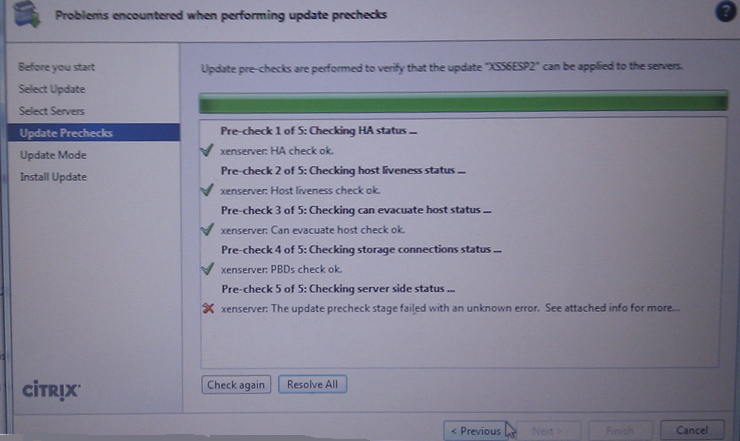
(ber om ursäkt för den dåliga bilden)
Felmeddelandet är:
-------------
Pre-check 5 of 5: Checking server side status...
xenserver: The update precheck stage failed with an unknown error. See attached info for more...
-------------
Det som var lite intressant var att det fanns ingen info "attached"... Efter en del pysslande så hittade jag loggfilen C:\Users\[username]\AppData\Roaming\Citrix\XenCenter\logs\LOG.txt
Det visade sig efter en del pysslande att jag var tvungnen att avbryta wizarden, starta upp ett par av de virtuella maskinerna och sedan se till att XenServer-tools ISOn inte var mountad på de pausade servarna, pausa maskinern igen och starta om wizarden...
Det som irriterar mig är bara formuleringen "unknown error". Sånt är inge kul att få. :)

I en produktionsmiljö där alla VMar migreras till en annan server bör dock inte detta fenomen uppstå.


Man får även en viss insikt i hur uppdateringen funkar när man ser sista bilden i Wizarden.
Så när du väl fått denna bild så har det funkat.:)

2011-06-08

Just nu: Gör labbar utan att behöva bygga en labbmiljö först...

Att testa en produkt eller en teknologi är alltid användbart.
Problemet är att det tar tid att sätta upp labbmiljöer.... Eller?

Nja, inte helt sant.
Microsoft har (liksom flera andra leverantörer) lagt ut så att vem som helst kan gå in på en webb-sida och välja en labb. När man startar labben så skapas ett par virtuella maskiner och man får en instruktion för vad som skall uppnås och hur.

Det är självklart inget sätt att lära sig allting om en produkt och det kan aldrig ersätta riktig erfarenhet i en skarp miljö. Men det är riktiga servrar med riktiga produkter installerade så man kan klicka runt ordentligt och verkligen testa det man vill göra.
Ofta får man ha servarna i ett antal timmar också så man hinner faktiskt med att få en ganska bra känsla för produkterna.

På TechEd North America 2011 som var för en knapp månad sedan fanns det ca 250 labbar man kunde göra på plats.
Hela programmet finns tillgängligt på internet här:
http://northamerica.msteched.com/contentcatalog

För att komma åt labbarna så går man ned på sidan och på höger sida finns valet "Session Type".
Där klickar man för "Hands-on-Labs" och därefter klickar man på "Apply Filters" lite högre upp på sidan.
Efter ett par sekunder bör Sessions listan minska från 909 sessioner till lite drygt 240.
De labbar som har ett "provrör" på raden kan man köra online utan att behöva ha ett konto på TechEd siten. Alla labbar har inget provrör utan man kan vara tvungen att hoppa fram i listan för att hitta dem. :)

Det krävs att man kör Internet Explorer 7 eller högre (Sorry, Firefox funkar inte här...).
Man måste installera ett par ActiveX kontroller å sedan är det bara att köra.

Här har jag startat en labb som heter "SIM380-HOL Basic Software Distribution in Microsoft System Center Configuration Manager 2012".

Observera att den bärbara jag kört på har lite förlåg upplösning så allting får inte plats på skärmen samtidigt. Därför ser man ingen startknapp... :)

Så varför "Just nu" i titeln??
 Tja, helt enkelt för att just nu kan man göra detta på TechEd-siten. Jag vet inte hur länge denna möjlighet kommer att finnas...

2011-06-07

Sök på VMwareKB och Citrix eDocs direkt från Windows7

Läste en bloggpost av Alex Verboon där han skapat en sök connector till Windows 7 så man kan söka direkt från Windows och få svar från Citrix eDocs.

Så jag tänkte att varför inte göra en exakt likadan som söker bland KB-artiklarna på VMwares site?

så hur funkar det?
Efter att ha importerat de två filerna i utforskaren så får man två nya sökfavoriter


För att söka på en sådan så markerar man den man vill använda och skriver sin sökning längst upp till höger.
Man får då upp alla träffarna i mitten av fönstret.


Hur man gör exakt för att få detta att funka?
2. Packa upp filen
3. Dubbelklicka på en av filerna. Du får då uppen en fråga om du vill lägga till search connectorn eller inte.

4. Välj "Add"
5. Gör samma sak med den andra filen.
6. Du kan sedan ta bort både zip-filen och de båda upp-packade filerna.
7. Klart.


För att ta bort en search connector (jag använder det engelska ordet eftersom "sök kontaktdon" låter så skumt :)) så:
1. Högerklicka på search connectorn du vill ta bort
2. Välj "Remove"
3. Gå till C:\Users\[ditt användarnamn]\searches\
4. Ta bort search connectorn som du inte längre vill ha.

Credits:
Creds går till Alex Verboon för denna idé. Jag har bara snott hans fil och editerat den lite.

2011-06-05

VMware vSphere 5 i augusti??

kan det vara så att vi får se VMware släppa vSphere 5 i Augusti??
Det spekuleras om det i alla fall...
Tidigare har jag skrivit om lite nyheter i nya versionen. Här kommer lite till.
http://www.vmguru.nl/wordpress/2011/05/rumors-on-vsphere-5/

2011-06-01

Mindmap för felsökning vid konverteringsproblem i VMware (VMware Converter)

Ännu en mindmap
Tidigare har jag skrivit om mindmaps för felsökning av nätverk i VMware, felsökning i vSphere, felsökning av Site Recovery Manager och OS problem i VMware.

Idag handlar det om problem vid konvertering.

Som vanligt krävs minst Acrobat Reader 9 eller högre.

PDFen finns här.
Related Posts Plugin for WordPress, Blogger...